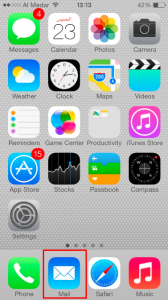


إعداد حساب البريد الالكتروني على أجهزة iPhone/iPad
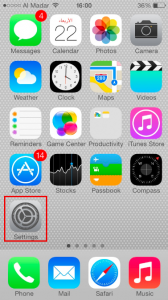
1- اضغط على “Settings” من الشاشة الرئيسية.
2- قم باختيار Mail, Contacts, Calendars.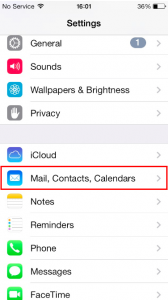
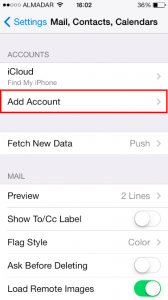
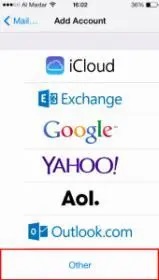
3- اضغط على Add Account.
4- قم باختيار Other من آخر القائمة.
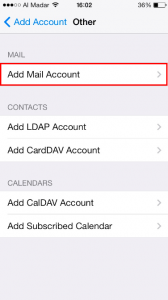
5- قم باختيار Add Mail Account .
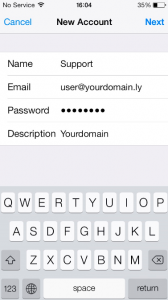
6-في صفحة "حساب جديد" (New Account)، أدخل البيانات التالية:
- الاسم (Name): أدخل الاسم الذي تريده أن يظهر للمستقبل.
- عنوان البريد الإلكتروني (Address): أدخل عنوان بريدك الإلكتروني بالكامل.
- كلمة المرور (Password): قم بإدخال كلمة المرور الخاصة بك.
- الوصف (Description): يمكنك كتابة أي وصف.
- اضغط على التالي (Next).
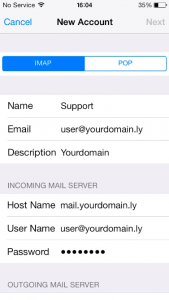
7-من خلال قائمة "خادم البريد الوارد" (Incoming Mail Server):
- اسم المضيف (Host Name): أدخل mail.yourdomain.com، حيث أن yourdomain.com هو اسم النطاق الخاص بموقعك.
- اسم المستخدم (User Name): أدخل بريدك الإلكتروني كاملاً.
- كلمة المرور (Password): قم بإدخال كلمة المرور الخاصة ببريدك الإلكتروني.
- اضغط على IMAP أو POP وادخل البيانات التالية:
- الاسم (Name): أدخل الاسم الذي تريده أن يظهر للمستقبل.
- البريد الإلكتروني (Email): أدخل عنوان بريدك الإلكتروني.
- الوصف (Description): قم بكتابة أي وصف تريده.
8- من خلال قائمة "خادم البريد الصادر" (Outgoing Mail Server):
- اسم المضيف (Host Name): أدخل mail.yourdomain.com،
- حيث أن yourdomain.com هو اسم النطاق الخاص بموقعك.
- اسم المستخدم (User Name): أدخل بريدك الإلكتروني.
- كلمة المرور (Password): قم بإدخال كلمة المرور الخاصة بك.
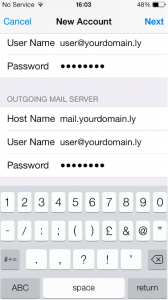
ملاحظة: في حالة اختيار POP3 Account فإن الرسائل سوف تخزن في الهاتف فقط اما في حالة اختيار IMAP Account فإن الرسائل سوف تخزن في الهاتف وفي الخادم.
9-اضغط على Next.
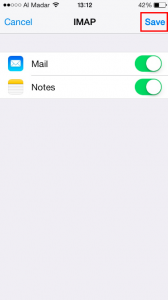
10- قم بالضغط على Save.
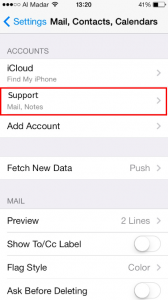
11- عند الانتهاء يمكنك ملاحظة وجود حسابك ضمن قائمة Accounts.
12- قم بالرجوع إلي الشاشة الرئيسية للجهاز لتتمكن من الدخول الى حسابك عن طريق أيقونة Mail.